광고 소재

광고 소재 제작과 배너 만들기

따라 만들 그림 한 장과 한 줄이면 광고 소재 초안이 나옵니다. 마음에 드는 한 장을 고르면 네이버, 구글, 카카오가 요구하는 배너 규격 여러 개로 한 번에 뽑아 ZIP으로 받습니다. 규격마다 픽셀과 용량을 찾아 자르는 일을 줄입니다.
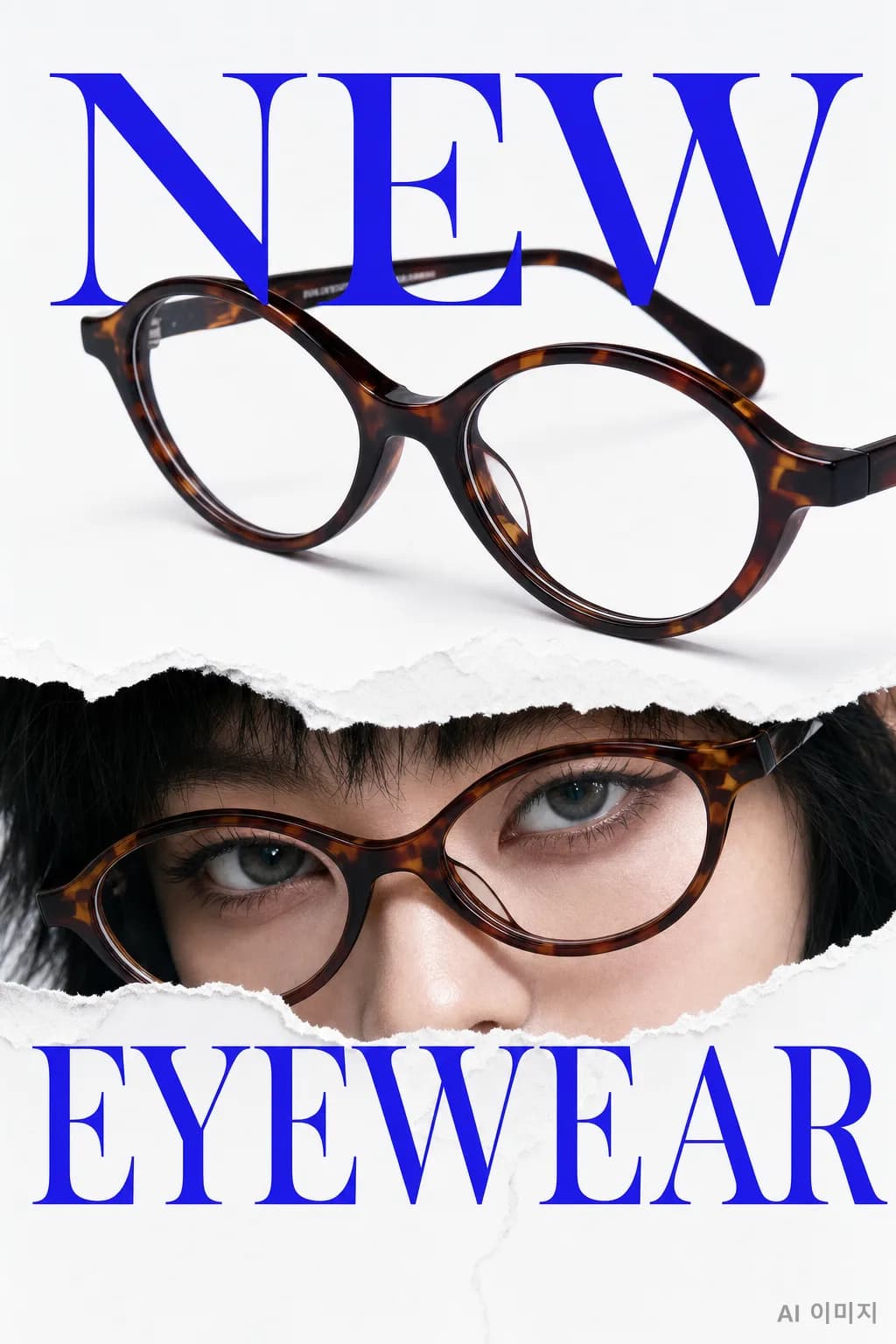
안경 브랜드 광고 이미지

FormWith에만 있는 기능

그림 한 장이,
모든 포털 광고 규격으로.

  • 구글 반응형 디스플레이 1200×628
  • 구글 반응형 디스플레이 1200×1200
  • 구글 반응형 디스플레이 960×1200
  • 구글 반응형 디스플레이 1200×300
  • 카카오 디스플레이 1200×1200
  • 카카오 디스플레이 1200×600
  • 카카오 디스플레이 720×1280
  • 카카오 디스플레이 960×1200
  • 카카오 비즈보드 960×300
  • 네이버 GFA 1200×1200
  • 네이버 GFA 1200×628
  • 네이버 GFA 1250×560
  • 네이버 GFA 300×300
  • 네이버 브랜드검색 456×304
  • 네이버 브랜드검색 376×220
  • 네이버 파워링크 확장소재 214×214
  • 네이버 GFA 750×160
17개포털 규격
12개크기만 줄여 0크레딧
3곳네이버 · 구글 · 카카오

이럴 때 좋습니다

인스타그램이나 포털 광고에 쓸 이미지가 필요할 때

이미지 만들기에서 한두 줄로 광고 소재를 만듭니다. 인스타그램 4:5나 가로 배너 16:9처럼 비율을 고르고, 변형은 최대 3장까지 뽑아 마음에 드는 것을 고릅니다. 틀린 칸만 고쳐 다시 만들 수 있습니다.

같은 그림을 여러 광고 규격으로 맞춰야 할 때

고른 그림 한 장을 네이버, 구글, 카카오 규격으로 한 번에 뽑아 ZIP으로 받습니다. 비율이 같은 규격은 크기만 줄이고, 비율이 다른 규격은 AI가 같은 디자인으로 자리와 크기를 옮겨 다시 배치합니다. 자르지 않습니다.

포털이 요구하는 픽셀을 일일이 찾아 자르기 번거로울 때

포털을 고르면 그 포털의 규격이 펼쳐지고 필수 규격이 함께 켜집니다. 필수 규격은 없으면 등록 자체가 안 되는 규격입니다. 필수 규격을 끄고 뽑으려 하면 화면이 먼저 알려 줍니다.

같은 분위기로 여러 안을 뽑아 고르고 싶을 때

따라 만들 그림을 붙이면 그 결로 여러 안이 나옵니다. 1200×1200 이상의 큰 그림을 고르면 크기만 줄이는 규격도 깨끗하게 나옵니다. 고른 그림은 그대로 두고 규격만 바꿔 내보낼 수 있습니다.

넣는 것

  • 무엇을 만들지 한두 줄. 글만으로도 시작합니다
  • 따라 만들 그림, 제품 사진, 인물 사진(선택)
  • 이미 만들어 둔 그림(광고 규격으로 내보낼 때)

받는 것

  • 인스타그램 피드 4:5, 정사각형 1:1, 스토리 9:16, 가로 배너 16:9
  • 네이버 GFA와 브랜드검색, 구글 반응형 디스플레이, 카카오 디스플레이와 비즈보드 규격
  • 배경을 지운 투명 배너(PNG)

만드는 순서

  1. 만들 것 적기

    이미지 만들기에서 어떤 광고 소재인지 한두 줄 적습니다. 4단계까지는 이미지 만들기에서 합니다.

  2. 따라 만들 그림 고르기

    붙인 그림에서 무엇을 가져올지 역할로 정합니다.

  3. 비율과 장수

    인스타그램 4:5, 가로 배너 16:9 같은 비율과 변형 장수를 고릅니다. 변형은 최대 3장입니다.

  4. 기획 확인

    AI가 채운 칸 가운데 틀린 칸만 고친 뒤에 그림을 만듭니다.

  5. 포털 규격으로 내보내기

    광고소재 화면에서 고른 그림을 네이버, 구글, 카카오 규격으로 한 번에 뽑아 ZIP으로 받습니다. 비율이 다른 규격은 AI가 같은 디자인으로 다시 배치합니다.

품질을 지키는 방법

  • 픽셀, 형식, 투명 여부, 용량을 실제 파일에서 검사하고 통과한 것만 담습니다.
  • 필수 규격을 빼면 화면이 먼저 알려 줍니다.
  • 원본을 1.2배보다 크게 늘리지 않습니다. 흐려질 규격은 못 뽑는다고 알려 줍니다.

실제 파일을 검사합니다

나온 파일의 픽셀, 형식, 투명 여부, 용량을 실제 파일에서 다시 확인하고, AI가 원본과 견줘 문구가 빠지거나 바뀌지 않았는지, 색이 달라지거나 잘린 곳이 없는지 봅니다. 걸리면 한 번은 크레딧 없이 다시 만듭니다.

투명 배너는 그림과 문구가 따로입니다

카카오 비즈보드와 네이버 스마트채널처럼 그림과 문구가 따로인 광고 상품은 투명 배경에 제품만 다시 그립니다. 글자가 든 배지도 넣지 않고, 제목과 설명은 광고 관리자에서 입력합니다.

뽑은 것은 한 묶음으로 남습니다

모두 끝나면 한 묶음으로 라이브러리 광고소재에 저장됩니다. 만드는 동안 다른 화면으로 가도 계속 만들고 저장합니다. 받은 파일 그대로 저장해 형식과 크기가 바뀌지 않습니다.

자주 묻는 질문

어떤 포털 규격을 지원하나요?
네이버(GFA 네이티브와 이미지 배너, 스마트채널, 브랜드검색 썸네일 등), 구글 반응형 디스플레이, 카카오 디스플레이와 비즈보드 규격입니다. 포털이 규격을 바꾸면 목록도 바뀝니다.
규격 내보내기에도 크레딧이 드나요?
그림과 비율이 같은 규격은 크기만 줄여 크레딧이 들지 않습니다. 비율이 다른 규격과 투명 배너는 AI가 다시 그리므로 규격마다 크레딧이 듭니다.
배너에 광고 문구도 들어가나요?
그림을 만들 때 적은 문구는 그림 안에 들어갑니다. 투명 배너는 글자 없이 만들고, 문구는 광고 관리자에서 직접 넣습니다.
어느 그림을 고르면 좋나요?
큰 그림을 고르세요. 크기만 줄이는 규격은 고른 그림을 그대로 줄이므로 원본이 작으면 흐려집니다. 1200×1200 이상이면 깨끗하게 나옵니다.
비율이 다르면 잘리나요?
자르지 않습니다. AI가 같은 디자인으로 그 규격에 맞게 다시 배치합니다. 문구와 제품은 그대로 두고 자리와 크기만 옮깁니다. 제품이나 포장의 작은 글씨는 달라질 수 있으니 확인해 주세요.
검사에 걸리면 어떻게 되나요?
한 번은 크레딧 없이 다시 만듭니다. 그래도 걸리면 확인 필요와 이유가 카드에 적히고 ZIP에는 넣지 않습니다. 만들지 못한 규격은 크레딧을 돌려드립니다.
남이 만든 그림도 뽑을 수 있나요?
안 됩니다. 내가 만든 것과 내가 올린 참고 이미지만 뽑힙니다.
그림 안의 문구가 바뀌지는 않나요?
AI가 원본과 견줘 문구가 빠지거나 바뀌지 않았는지 봅니다. 그래도 사람 눈이 마지막이니, 작은 규격은 글자가 읽히는지 꼭 확인해 주세요.

광고 소재 제작