카드뉴스

AI 카드뉴스 만들기

글 한 편, 유튜브 주소, 궁금한 질문 하나로 시작합니다. 따라 만들 카드뉴스 한 장을 붙이면 표지부터 마지막 장까지 그 색감과 레이아웃을 따라 같은 톤으로 그립니다. 장수를 나누고 원고를 쓰면, 사람이 글자를 고친 뒤에 그림을 만듭니다. 인스타그램 피드와 스토리에 올릴 카드뉴스 제작을 한 화면에서 끝냅니다.


초년생 재택 직무 TOP 10 카드뉴스 표지

표지부터
마지막 장까지,

같은 톤으로.

글 한 편, 유튜브 주소, 질문 한 줄로 시작합니다
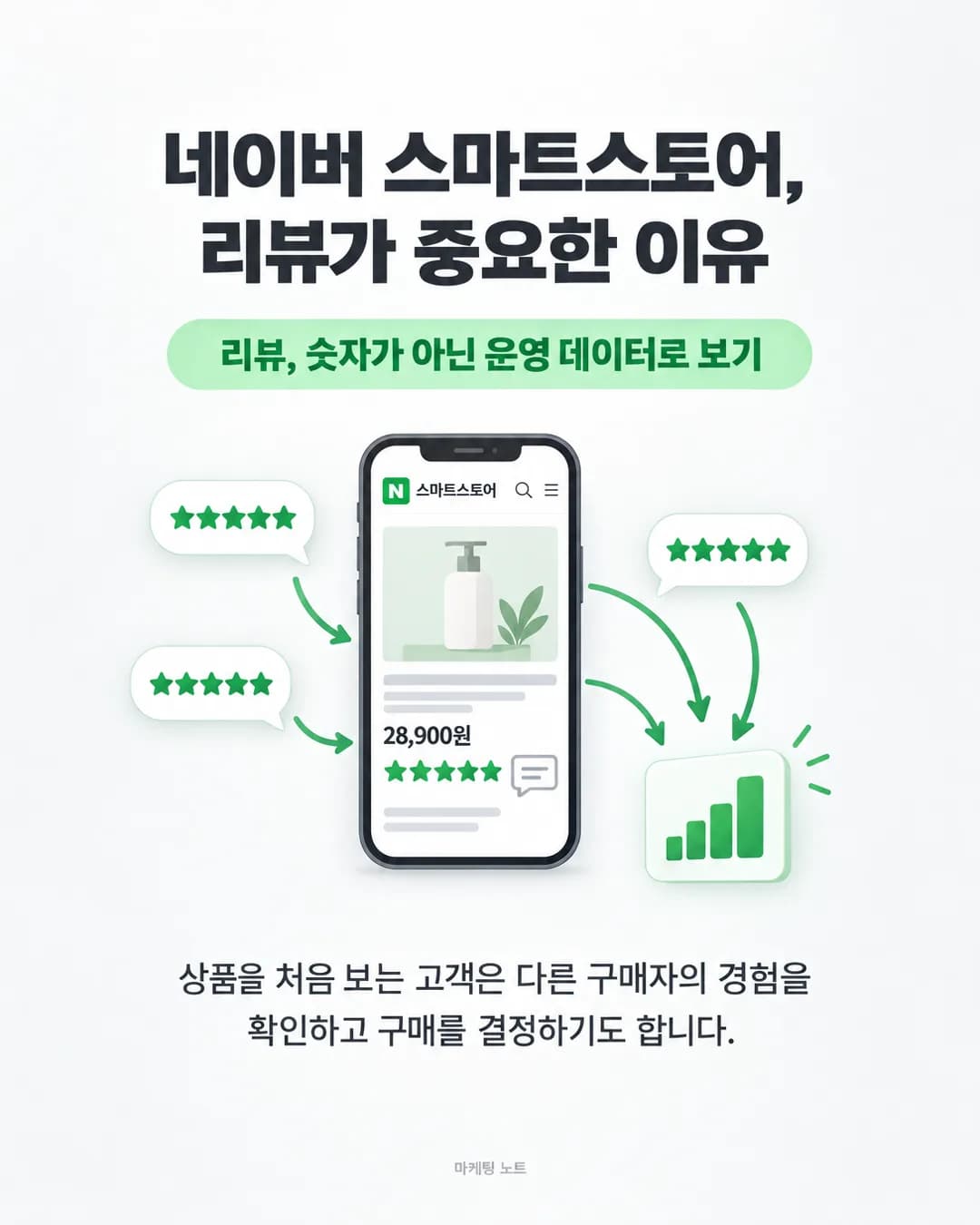
월세 계약 체크리스트 카드뉴스 표지네이버 스마트스토어 리뷰가 중요한 이유 카드뉴스초년생 재택 직무 TOP 10 카드뉴스 표지

이럴 때 좋습니다

인스타그램에 옆으로 넘겨 보는 카드뉴스를 올릴 때

표지 한 장, 속지 여러 장, 마지막 장까지 한 작업으로 만듭니다. 인스타그램 피드에 맞는 4:5 비율을 고르면 픽셀은 시스템이 정합니다. 장수는 직접 고르거나 AI 추천에 맡길 수 있고, 한 번에 최대 8장까지 나옵니다.

긴 글이나 영상 하나를 여러 장으로 나눠 보여 주고 싶을 때

블로그 글을 붙여 넣거나 유튜브 주소를 넣으면 내용을 장별로 나눠 원고를 씁니다. 자막이 없는 영상은 말소리를 받아 적습니다. 글이 없으면 궁금한 질문 한 줄로 시작해 웹에서 근거를 찾아올 수도 있습니다.

장마다 글자 위치와 로고가 흔들리면 안 될 때

「내 카드뉴스 만들기」는 사람이 칸을 정하고 글자는 시스템이 직접 그립니다. AI는 그림 칸만 채우므로 한글이 깨지지 않고, 같은 틀을 쓰면 장마다 똑같은 자리에 글자가 앉습니다. 로고 칸도 AI를 거치지 않아 바뀌지 않습니다.

빠르게 여러 안을 보고 고르고 싶을 때

「새 카드뉴스 만들기」는 마음에 드는 카드뉴스 한 장을 붙이면 그 결을 따라 카드를 통째로 그립니다. 디자인이 자유롭고 빠릅니다. 글자는 모델이 그리므로 장마다 조금씩 달라질 수 있어, 만든 뒤에 원고와 따로 대조해 알려 드립니다.

넣는 것

  • 직접 쓰거나 붙여 넣은 글
  • 유튜브 주소. 자막이나 영상 속 말소리를 받아 적습니다
  • 궁금한 질문 한 줄. 웹에서 근거를 찾아옵니다
  • 따라 만들 카드뉴스 그림 한 장 이상. 이 그림을 기준으로 만들어서 꼭 필요합니다
  • 로고, 인물 사진(선택)

받는 것

  • 인스타그램 피드 4:5, 정사각형 1:1, 스토리·릴스 9:16, 가로 16:9
  • 표지 한 장, 속지 여러 장, 마지막 장. 한 번에 최대 8장
  • 인스타그램 캐러셀(옆으로 넘겨 보는 게시물)에 그대로 올리는 낱장 이미지

만드는 순서

  1. 내용 넣기

    글을 쓰거나, 유튜브 주소를 넣거나, 질문으로 찾습니다.

  2. 그림 고르기

    따라 만들 카드뉴스 그림을 한 장 이상 붙이고, 그림마다 따라 만들기, 제품 그대로 지키기 같은 역할을 정합니다.

  3. 규격 정하기

    비율과 장수, 그림체를 고릅니다. 장수는 AI 추천에 맡겨도 됩니다.

  4. 원고 확인

    장마다 들어갈 글자를 사람이 고칩니다. 여기까지는 이미지 크레딧이 들지 않습니다.

  5. 결과와 검수

    그림을 만든 뒤 따로 한 번 더 원고와 대조해 검수합니다.

품질을 지키는 방법

  • 원고를 확정한 뒤에 그림을 부릅니다. 저장한 글자만 그림에 들어갑니다.
  • 만든 그림은 만드는 과정과 따로 한 번 더 원고와 대조합니다. 원고에 없는 글자, 바뀐 글자를 찾아 알려 줍니다.
  • 「내 카드뉴스 만들기」는 글 칸과 로고 칸을 AI에 맡기지 않고 그대로 얹습니다.
  • 따라 만들 카드뉴스 한 장을 모든 장의 기준으로 삼아, 표지와 속지, 마지막 장이 한 세트로 보이게 같은 톤을 맞춥니다.

길은 두 가지입니다

새 카드뉴스 만들기는 레퍼런스에 맞춰 카드를 통째로 그리고, 내 카드뉴스 만들기는 칸을 먼저 정한 뒤 글자를 시스템이 그립니다. 디자인의 자유가 중요하면 앞쪽을, 브랜드 톤과 글자 자리를 지켜야 하면 뒤쪽을 고르세요.

틀은 세 자리로 나뉩니다

표지는 제목이 크고, 속지는 본문이 길고, 엔딩은 마무리 문구가 들어갑니다. 그래서 세 자리의 틀을 따로 짭니다. 한 번 짠 틀은 저장해 두고 다음 카드뉴스에서 다시 씁니다.

글이 먼저, 그림은 나중입니다

원고를 확정해야 그림을 부릅니다. 그림이 나온 뒤에 글자를 바꾸는 일은 그 장을 다시 만드는 일이라, 글자는 원고 단계에서 먼저 고치게 되어 있습니다.

칸은 캔버스에서 직접 옮깁니다

칸을 끌어서 옮기고 크기를 바꾸는 것은 왼쪽 캔버스에서 합니다. 칸을 고르면 오른쪽에 그 칸의 설정이 나오고, 겹치는 순서는 목록에서 끌어 올리고 내립니다. 배경이 맨 아래, 글이 맨 위인 것이 보통입니다.

그림체를 고를 수 있습니다

레퍼런스 스타일, 실사 사진, 애니메이션, 3D, 손그림 가운데 고릅니다. 레퍼런스 스타일은 따라 만들 그림을 기준으로 그리고, 나머지는 그 그림체로 장 전체를 맞춥니다.

자주 묻는 질문

카드뉴스 템플릿처럼 틀을 정해 쓸 수 있나요?
네. 「내 카드뉴스 만들기」는 배경, 그림, 로고, 글 칸의 자리를 정해 두고 장마다 같은 자리에 넣습니다.
몇 장까지 만들 수 있나요?
AI 추천에 맡기거나 직접 고를 수 있고, 한 번에 최대 8장입니다. 크레딧은 완성 카드 한 장마다 고른 모델과 크기에 따라 0.1크레딧 단위로 차감되고, 만들기 전에 화면에 값이 보입니다.
카드뉴스 한 세트에 크레딧이 얼마나 드나요?
표준형으로 4:5 카드 6장 한 세트(표지·속지 참고 그림 한 장씩)에 약 4.8크레딧입니다. 원고를 쓰고 고치는 데는 들지 않습니다. 생성에 실패한 장은 차감하지 않습니다. 묶음 가격은 크레딧 구매 화면에 있습니다.
매주 올리는 카드뉴스를 같은 톤으로 맞출 수 있나요?
네. 브랜드 키트처럼 쓰면 됩니다. 「내 카드뉴스 만들기」에서 배경, 로고, 글 칸 자리를 정한 틀을 저장해 두고 다음 주 원고에 다시 붙이면 장마다 같은 자리에 같은 로고와 글자가 들어갑니다. 「새 카드뉴스 만들기」는 지난주에 쓴 참고 카드뉴스를 다시 붙이면 그 톤을 따라갑니다.
그림이 나온 뒤에 글자를 고칠 수 있나요?
그림 속 글자를 바꾸는 것은 그 장을 다시 만드는 일입니다. 그래서 그림을 만들기 전 원고 확인 단계에서 글자를 먼저 고치게 되어 있습니다.
칸에는 어떤 것이 들어가나요?
배경, 그림, 로고, 글 네 종류입니다. 글 칸과 로고 칸은 AI를 거치지 않아서 글자가 깨지지 않고 로고가 바뀌지 않습니다.
틀부터 짜도 되나요?
작업부터 만듭니다. 카드뉴스 작업을 만들어 원고까지 확정한 뒤에 틀을 붙입니다. 틀은 원고가 들어갈 칸을 정하는 것이라 원고가 없으면 붙일 곳이 없습니다.
자막이 없는 유튜브 영상도 되나요?
네. 자막이 없으면 영상 속 말소리를 받아 적어 원고의 재료로 씁니다.
인스타그램 말고 다른 비율도 되나요?
정사각형 1:1, 스토리와 릴스 9:16, 가로 16:9도 고를 수 있습니다. 픽셀은 묻지 않고 비율에서 시스템이 정합니다.
두 길 중 무엇을 고르나요?
마음에 드는 카드뉴스 한 장을 따라 만들고 싶으면 새 카드뉴스 만들기를, 브랜드 톤을 지키거나 여러 장을 같은 틀로 찍어내야 하면 내 카드뉴스 만들기를 고르세요.
칸을 직접 옮길 것까지는 없는데요.
간단한 틀이면 원고 확인 화면에서 바로 고를 수 있습니다. 내 카드뉴스 만들기 화면은 칸을 직접 옮기고 싶을 때 씁니다.
따라 만들 그림이 꼭 있어야 하나요?
새 카드뉴스 만들기는 붙인 그림을 기준으로 만들어서 한 장 이상 꼭 필요합니다. 그림마다 따라 만들기나 제품 그대로 지키기 같은 역할을 정합니다.

AI 카드뉴스 만들기