포스터와 이미지

AI 포스터 만들기

행사 포스터, 홍보 이미지, 썸네일처럼 한 장짜리 그림을 만듭니다. 무엇을 만들지 한두 줄 적거나, 따라 만들 그림을 붙이면 그 결을 따라갑니다. AI가 기획을 먼저 보여 주고, 사람이 틀린 칸만 고친 뒤에 그림을 그립니다.
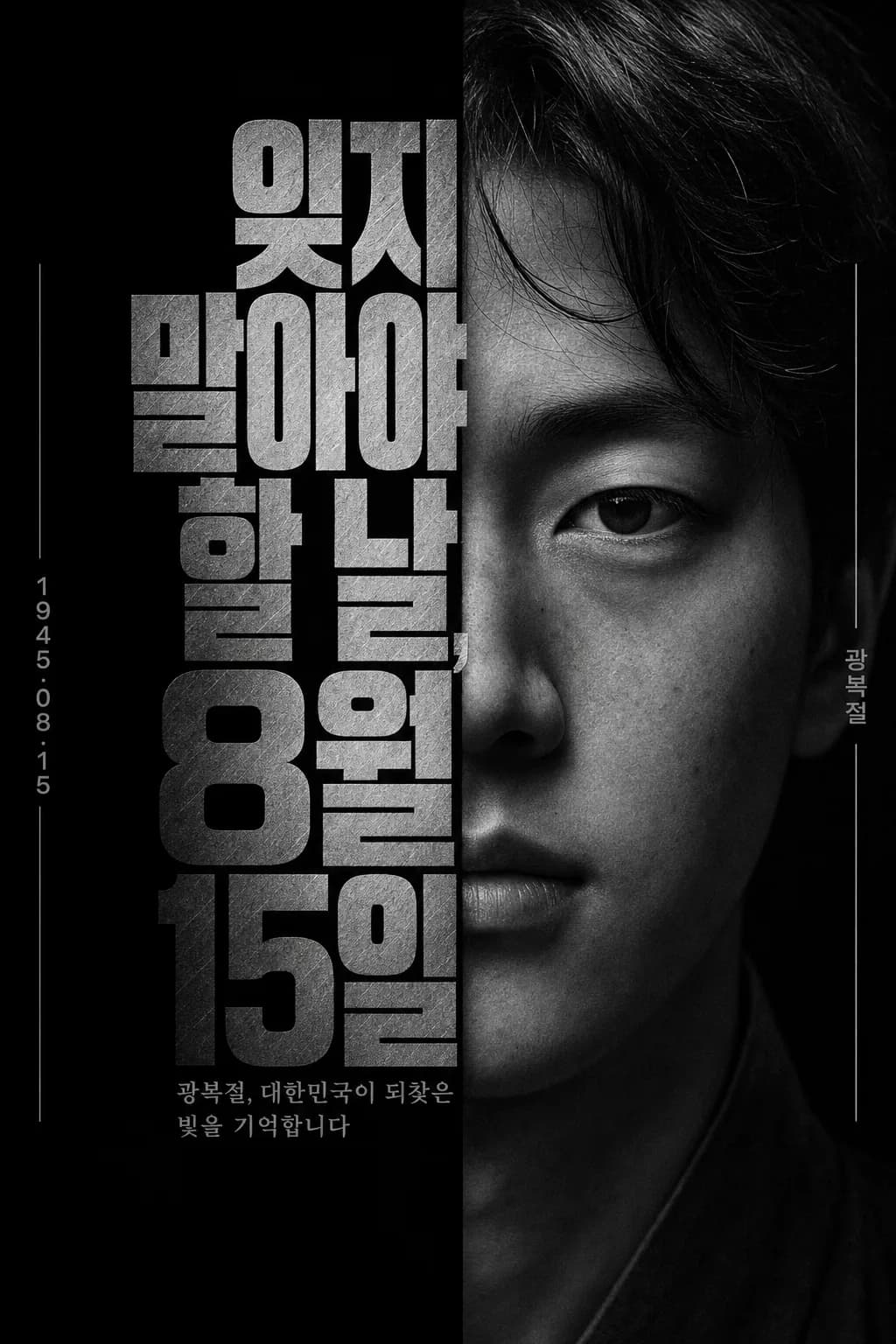
광복절 기념 포스터

포스터

한 줄이면 포스터.

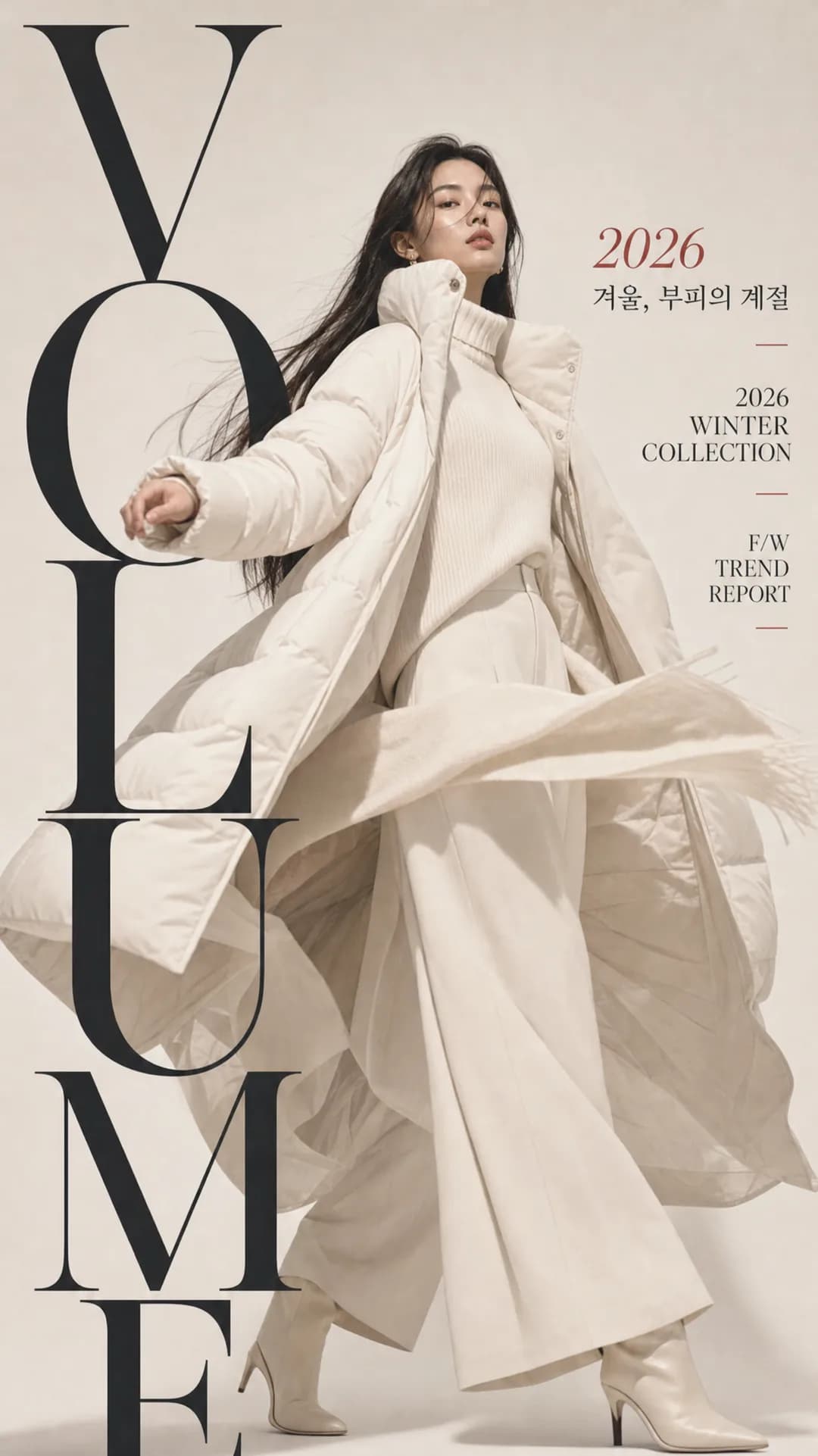
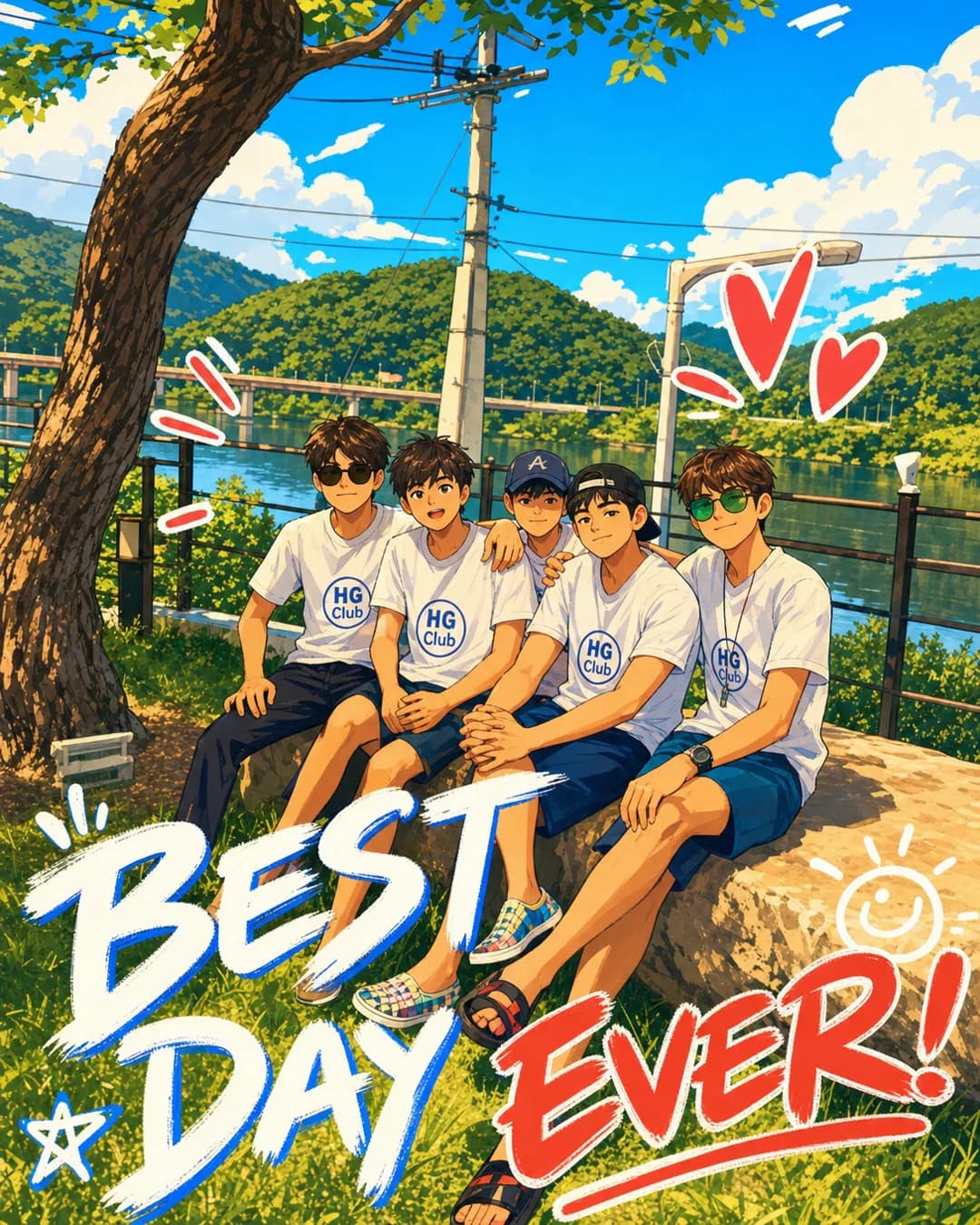
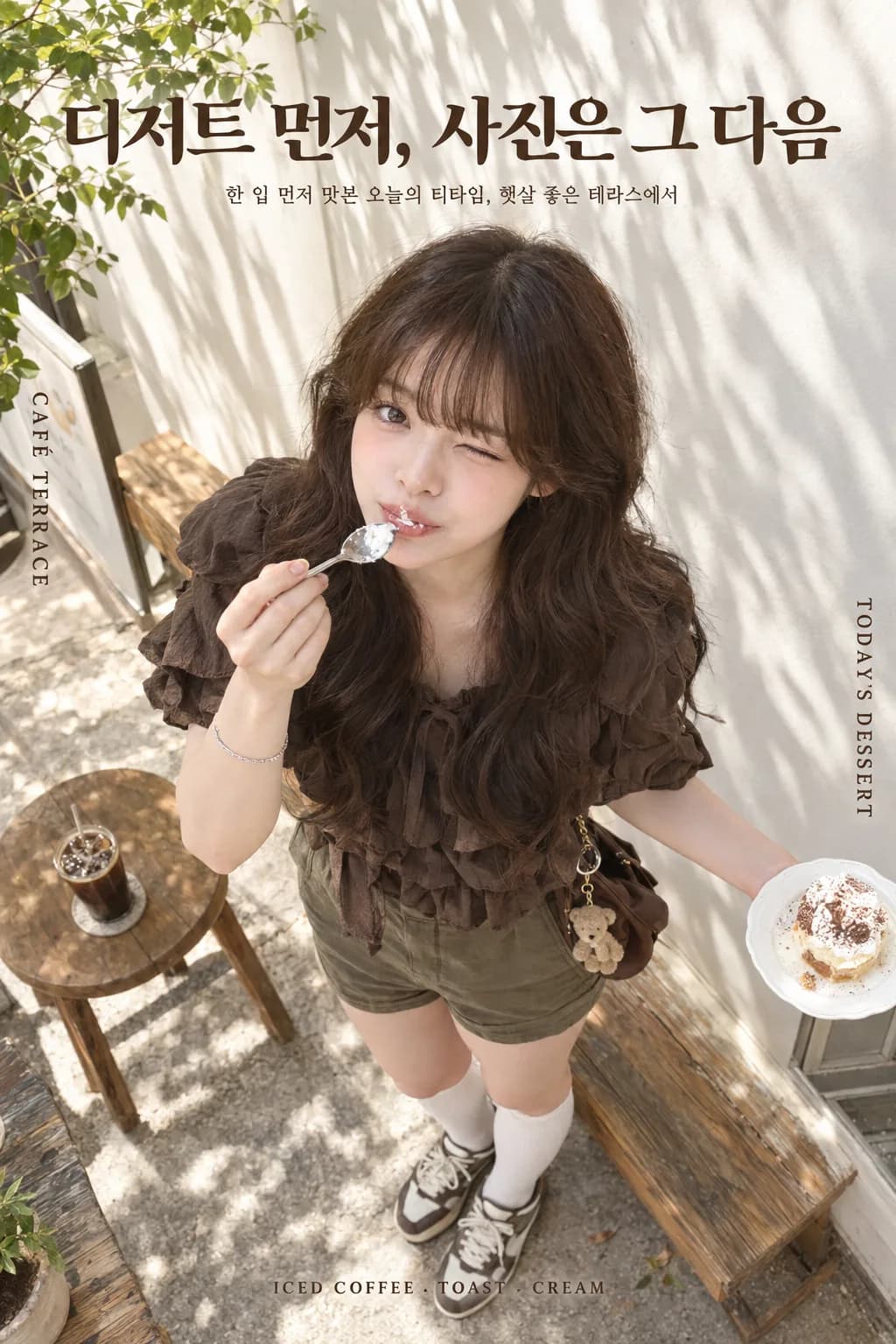
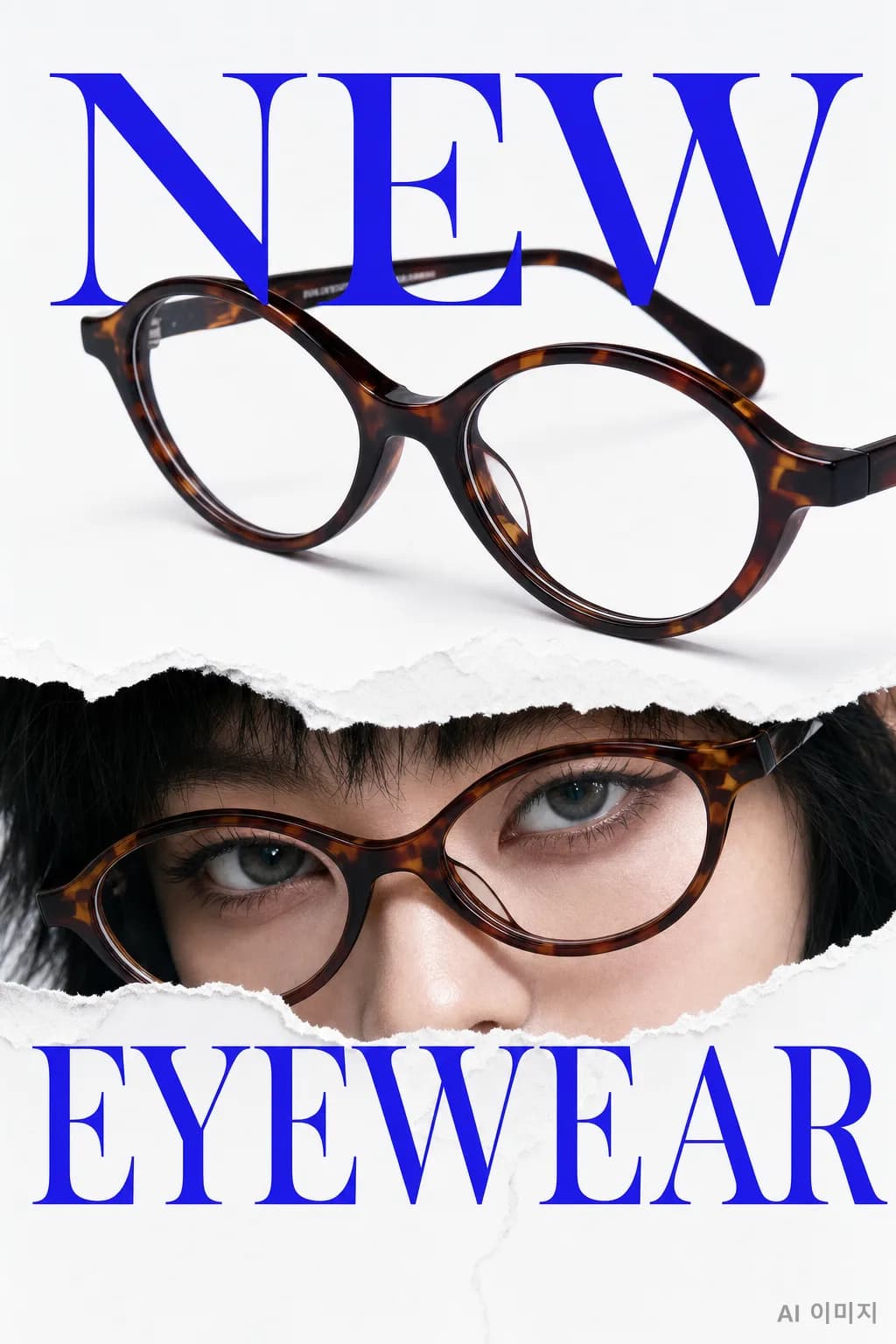
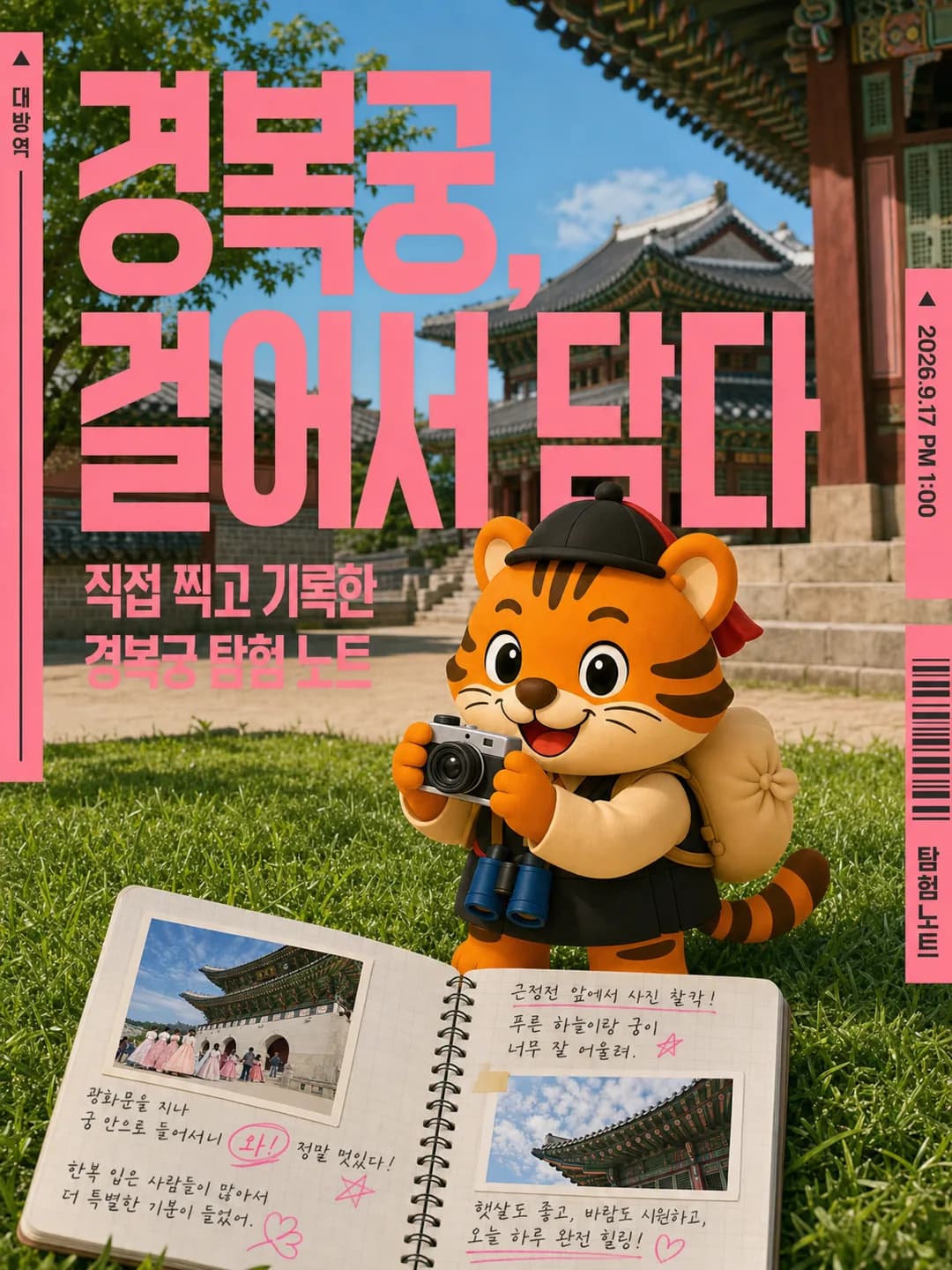
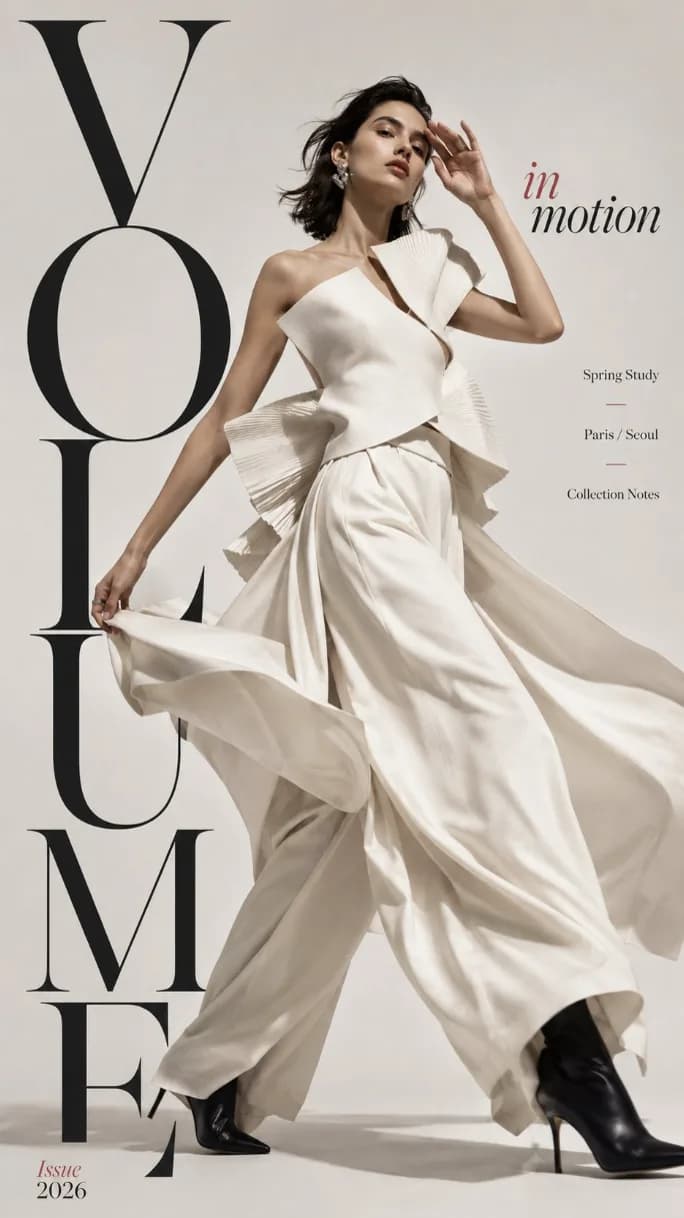
한 줄 요청으로 만든 겨울 트렌드 리포트 표지광복절 기념 포스터친구들과의 여름 여행 포스터카페 디저트 광고 이미지안경 브랜드 광고 이미지호랑이 캐릭터가 나오는 경복궁 여행 포스터
가을 운동회 포스터 하나 만들어 줘

이럴 때 좋습니다

행사 포스터를 인쇄해야 할 때

포스터 세로 2:3과 3:4, A4 비율 시안, A4 인쇄용(약 290dpi)까지 고릅니다. 화면에서 확인할 때는 A4 비율 시안을, 실제로 인쇄할 때는 A4 인쇄용을 고르세요. 화면용과 가로 배너 비율도 함께 있습니다.

참고할 그림은 있는데 말로 옮기기 어려울 때

그림만 붙여도 시작합니다. 색, 구도, 서체는 레퍼런스가 정하고, AI가 구도와 색과 문구를 정해 기획 확인에서 보여 줍니다. 붙인 그림마다 무엇을 가져올지 역할을 고릅니다.

같은 분위기로 여러 장을 뽑아 고르고 싶을 때

변형 장수는 최대 3장입니다. 처음에는 3장으로 여러 안을 보고, 방향이 잡히면 1장으로 좁히는 편이 낫습니다. 헤드라인만 틀렸으면 그 칸만 고쳐 다시 만듭니다.

제품이 실물 그대로 나와야 할 때

그림 역할에서 제품 그대로 지키기를 고르면 그 제품을 결과에 그대로 넣습니다. 특정 인물이어야 하면 인물 그대로 지키기로 사진을 넣습니다. 인물은 한 명만 쓸 수 있습니다.

넣는 것

  • 무엇을 만들지 한두 줄
  • 따라 만들 그림(선택)
  • 꼭 지킬 말(선택). 그림보다 우선합니다
  • 이미 완성한 프롬프트(선택). 그대로 만들 수 있습니다

받는 것

  • 포스터 세로 2:3과 3:4, A4 비율 시안, A4 인쇄용(약 290dpi)
  • 인스타그램 피드 4:5, 정사각형 1:1, 스토리 9:16, 가로 배너 16:9
  • 그림체 다섯 가지. 레퍼런스 스타일, 실사 사진, 애니메이션, 3D, 손그림

만드는 순서

  1. 만들 것 적기

    무엇을 만들지 한두 줄 적습니다. 그림만 붙여도 됩니다.

  2. 따라 만들 그림

    붙인 그림마다 따라 만들기, 제품 그대로 지키기, 인물 그대로 지키기, 사람은 그대로 그림 느낌만 가운데 역할을 정합니다.

  3. 규격

    비율, 그림 만드는 방식, 장수를 고릅니다.

  4. 기획 확인

    AI가 채운 열 개 남짓한 칸 가운데 틀린 칸만 고칩니다.

  5. 결과

    나온 그림을 고르고, 틀린 칸만 고쳐 다시 만듭니다.

품질을 지키는 방법

  • 레퍼런스에서 무엇을 가져올지 역할로 정해서, 그림이 엉뚱하게 섞이지 않게 합니다.
  • 헤드라인만 틀렸으면 그 칸만 고쳐 다시 만듭니다.

기획 확인이 핵심입니다

한 줄만 적어도 헤드라인, 받침 문구, 장면, 피사체, 지배색, 강조색, 넣지 말 것 같은 칸이 채워져 나옵니다. 눈에 걸리는 칸만 고치고 만들면 됩니다. 사람을 넣을 거라면 나이와 관계, 차림새까지 적으면 더 정확합니다.

꼭 지킬 말

여기 적은 말은 프롬프트의 맨 앞과 맨 뒤 두 곳에 들어가고 붙인 그림보다 셉니다. 긴 프롬프트에서 가운데 문장은 힘을 잃기 때문입니다. 「배경은 밤, 창밖에 네온」처럼 한두 줄만 적으세요.

완성된 프롬프트가 있다면

무엇을 만들까 칸에 그대로 넣으면 화면이 알아보고 그대로 만들지 AI가 다듬을지 묻습니다. 그대로 만들면 쓴 글을 고치지 않고 보내며 기획 확인을 건너뜁니다.

그림 역할은 넷입니다

따라 만들기는 레이아웃과 서체, 색 문법만 가져오고 내용은 바꿉니다. 제품 그대로 지키기와 인물 그대로 지키기, 사람은 그대로 그림 느낌만은 그 대상을 결과에 그대로 넣습니다.

그림에 번호로 지시할 수 있습니다

이 그림들을 어떻게 쓸까요 칸에 「1번 사진의 사람들을 2번 그림 느낌으로」처럼 그림 왼쪽 위 번호로 적으면, 그 말이 고른 역할보다 우선합니다.

그림 없이 시작하면 그림체를 고릅니다

따라갈 그림이 없으니 실사 사진, 애니메이션, 3D, 손그림 가운데 어떤 그림체로 그릴지 직접 정합니다. 레퍼런스 스타일은 따라 만들 그림을 붙여야 고를 수 있습니다.

자주 묻는 질문

그림 없이 글만으로도 만들 수 있나요?
네. 무엇을 만들지 한두 줄만 있어도 시작합니다.
인쇄용 포스터도 되나요?
A4 인쇄용(약 290dpi)을 고르면 됩니다. A4 비율 시안은 화면 확인용이라 인쇄에는 해상도가 모자랍니다.
한 번에 몇 장 나오나요?
변형을 1장에서 3장까지 고를 수 있습니다. 한 장 값은 고른 모델과 크기에 따라 0.1크레딧 단위로 정해지고, 만들기 단추 옆에 미리 보입니다.
색이나 구도까지 적어야 하나요?
무엇을 만드는지만 적어도 됩니다. 색과 구도와 서체는 레퍼런스가 정하고, 세부는 기획 확인에서 칸별로 고칩니다.
기획 칸을 다 고쳐야 하나요?
아닙니다. 눈에 걸리는 칸만 고치고 만들면 됩니다. 나머지는 AI가 채운 그대로 들어갑니다.
브랜드 색을 지정할 수 있나요?
네. 지배색과 강조색 칸에 레퍼런스에서 가져온 색이 채워져 있습니다. 브랜드 색이 정해져 있으면 여기서 바꾸세요.
글자 없는 이미지가 나왔어요.
글자 칸을 하나도 손대지 않았고 붙인 그림에도 글자가 없으면 글자 없는 이미지로 만듭니다. 글자를 넣고 싶으면 헤드라인 칸을 고쳐 주세요.
만드는 방식에 따라 크레딧이 달라지나요?
만드는 방식으로는 달라지지 않습니다. 한 장 값은 고른 모델과 크기로 정해지고 0.1크레딧 단위입니다. 만들기 전에 모델 단추와 만들기 단추 옆 안내에 값이 보입니다.
장면이나 피사체 칸은 언제 고치나요?
장면과 피사체는 배경과 등장 대상입니다. 사람을 넣을 거라면 나이, 관계, 차림새까지 적으면 더 정확합니다.
특정 인물을 넣을 수 있나요?
인물 그대로 지키기로 사진을 넣으세요. 저장해 둔 캐릭터는 캐릭터 불러오기로 넣으면 같은 역할로 들어갑니다. 인물은 한 명만 쓸 수 있습니다.
그림만 붙이고 글을 안 적어도 되나요?
됩니다. 무엇을 만들까를 비우고 그림만 붙여도 됩니다. 글과 그림 둘 중 하나만 있으면 만들 수 있습니다.
기획 확인 칸은 어디서 열리나요?
옆에서 열립니다. 규격에서 만들기를 누르면 처음 한 번 저절로 열리고, 닫았으면 기획 확인을 눌러 다시 엽니다.
처음에는 몇 장이 좋나요?
처음에는 3장으로 여러 안을 보고, 방향이 잡히면 1장으로 좁히는 편이 낫습니다.

AI 포스터 만들기